
Configurar Google Maps
La API Key de Google Maps activa el mapa interactivo y el autocompletado de direcciones en la tienda virtual de tus clientes. Se registra una sola vez en el Panel Administrador y la usan todas las empresas.
Antes de empezar
- Ten a la mano una API Key de Google Maps con estas tres APIs habilitadas:
- Maps JavaScript API: muestra el mapa.
- Geocoding API: convierte la ubicación del pin en una dirección escrita.
- Places API (New): sugiere direcciones mientras el cliente escribe.
- Necesitas acceso al Panel Administrador.
1. Abre la configuración de Google Maps
En el Panel Administrador ve a Configuración y, en la categoría Integraciones, busca la tarjeta Configuración de Google Maps. También puedes escribir "maps" en el buscador de la configuración.
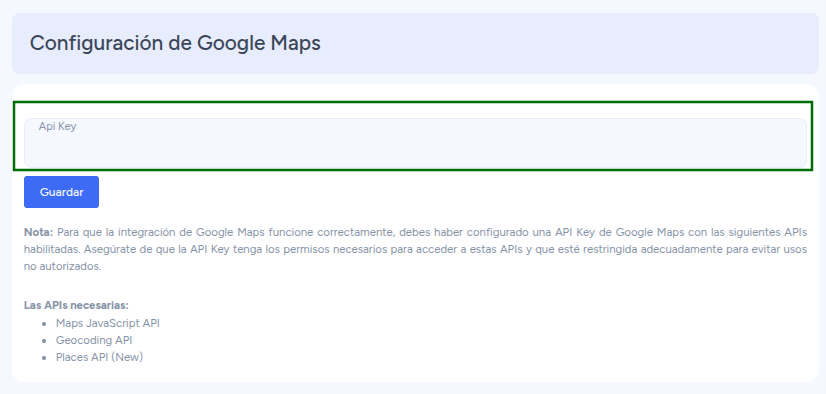
2. Pega la API Key
Pega la clave completa en el campo Api Key, sin espacios antes ni después.
3. Guarda
Haz clic en Guardar. Si todo va bien, verás el mensaje Configuración guardada.
Warning
El sistema no valida la clave al guardarla. Si está mal copiada o le falta alguna de las tres APIs, se guarda igual, pero el mapa o las sugerencias no funcionarán en la tienda. Revisa el resultado como se indica en la siguiente sección.
Qué pasa después
Desde ese momento, en la tienda virtual de cada empresa, cuando el cliente abre Agregar dirección o Editar dirección en el carrito:
- Ve un mapa con un pin. Si el cliente no tiene una dirección guardada, el mapa intenta ubicarlo con la geolocalización de su navegador. Si no da permiso, el mapa empieza en Lima.
- Puede mover el pin. Al arrastrarlo o hacer clic en otro punto del mapa, el campo Dirección se llena solo con la dirección de ese punto (aparece "Actualizando dirección…" mientras se calcula).
- Recibe sugerencias al escribir. Desde la tercera letra, el campo Dirección sugiere direcciones de Perú. Al elegir una, el pin se mueve a ese lugar.
- La ubicación queda guardada. Las coordenadas se guardan con la dirección. La próxima vez que el cliente la edite, el mapa se abre en ese punto.
Si no hay API Key
Si dejas el campo vacío, la tienda sigue funcionando sin mapa. En lugar del mapa, el cliente elige Departamento, Provincia y Distrito en listas desplegables y escribe su dirección a mano.
Preguntas frecuentes
¿Cada empresa necesita su propia API Key? No. La clave se configura una sola vez en el Panel Administrador y sirve para todas las tiendas virtuales.
Guardé la clave, pero el mapa sale en blanco o con error. Revisa que la clave esté bien copiada y que tenga habilitadas las tres APIs: Maps JavaScript API, Geocoding API y Places API (New).
El mapa aparece, pero no salen sugerencias al escribir la dirección. Falta habilitar Places API (New) en la clave.
Al mover el pin, la dirección no se actualiza. Falta habilitar Geocoding API en la clave.
¿Cómo desactivo el mapa? Borra el contenido del campo Api Key y haz clic en Guardar. La tienda vuelve a pedir departamento, provincia y distrito.
¿Afecta a otras pantallas del facturador? No. Por ahora la clave solo se usa en la ventana de dirección del carrito de la tienda virtual.